درباره SSH بیشتر بدانیم
SSH پروتکلی است که
SSH، پروتکل استانداری برای مبادله رمز شده بین یک کامپیوتر و سرویس دهنده است. رمزنگاری از مشاهده اطلاعات مبادله شده توسط اپراتور شبکه جلوگیری میکند. SSH میتواند برای کاربردهای متعددی بکار رود، که برقراری اتصال امن (secure login) و انتقال فایل امن (SCP/SFTP) کاربردهای رایج ان هستند و به شما اجازه می دهد تا به کامپیوتر سرور به صورت ریموت یا از راه دور متصل شوید تا بتوانید از سرور نگهداری کنید برای مثال : فایل های داخل سرور را بتوانید کپی کنید , جابجا کنید , پاک کنید, پوشه و شاخه جدید ایجاد کنید و اسکریپت اجرا کنید .
SSH، میتواند بین کاربر و سرور یک ارتباط مستقیم رمز شده و ضریب امنیت بالا ایجاد نماید.
بعضی از شرکتها، روی سرویس دهنده های خود نیز حساب SSH میفروشند و بسیاری از میزبان های وب از جمله آسان هاست دسترسی از طریق SSH به سرویس دهنده خود را نیز ارائه میکنند. یک برنامه SSH که OpenSSH نامیده میشود، بطور پیش فرض روی اغلب سیستمهای یونیکس، لینوکس و Mac OS قابل استفاده بوده و در خط فرمان با “ssh” قابل اجرا است. برای ویندوز میتوانید از یک نرم افزار SSH مجانی بنام PuTTY استفاده کنید.
تمام نسخه های اخیر SSH دارای پشتیبانی از Socks نیز هستند که اجاز میدهد یک مرورگر وب و سایر نرم افزارها از اتصال رمز شده SSH برای دسترسی به اینترنت استفاده کنند. در این مثال، ما فقط این کاربرد SSH را توضیح خواهیم داد. مراحل توضیح داده شده در زیر، یک Socks را روی پورت 1080 و با استفاده از یک حساب پوسته “accountname@example.com” تنظیم میکند.
خط فرمان لینوکس/یونیکس و MacOS (با OpenSSH)
OpenSSH از http://www.openssh.com/ قابل دسترسی است، و قسمتی از لینوکس/یونیکس و MacOS نیز میباشد. شما همچنین برای استفاده از ان، نیاز به یک حساب پوسته روی یک سرویس دهنده، بدون محدودیت دسترسی به اینترنت خواهید داشت.
فرمان ssh ای که اجرا میکنید به همراه یک شماره پورت (معمولا 1080)، یک نام سرویس دهند، و یک نام کاربر (نام حساب) است و مشابه زیر میباشد:
ssh -D localportnumber accountname@servername
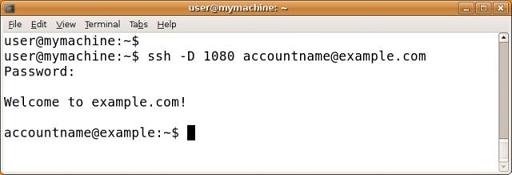
پس از وارد نمودن دستور فوق، کلمه عبور از شما پرسیده خواهد شد و سپس شما به سرویس دهنده متصل میشوید. عبارت –D در این فرمان، باعث میشود که یک پراکسی محلی Socks ایجاد شده و تا وقتی که به سرویس دهنده متصل هستید، برقرار باقی بماند. حال میتوانید به تطبیق کلید میزبان و پیکربندی نرم افزارهای کاربردی خود بپردازید.
رابط کاربر گرافیکی ویندوز ،putty
PuTTY از http://www.chiark.greenend.org.uk/~sgtatham/putty/download.html قابل دسترسی است. شما میتوانید putty.exe را روی دیسک سخت خود برای استفاده، ذخیره کنید یا انرا مستقیما از طریق وب سایت اجرا کنید (اینکار از کامپیوتر های عمومی نظیر کافی نت یا کتابخانه نیز امکان پذیر است).
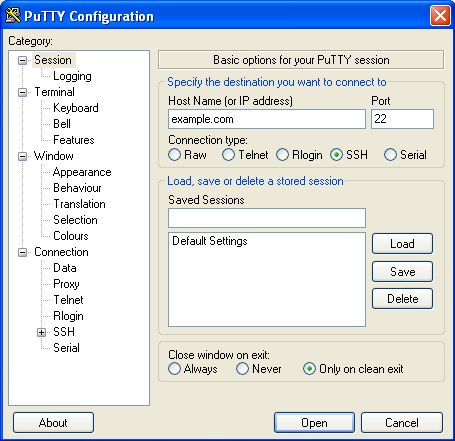
وقتی که PuTTY را اجرا کنید، صفحه ی پیکربندی ظاهر میشود. ابتدا باید نام میزبان (ادرس) و سرویس دهنده SSH که میخواهید به ان متصل شوید (مثلا example.com) را وارد کنید. اگر فقط ادرس IP را میدانید، یا اگر نام سایت مسدود شده است، میتوانید از ادرس IP استفاده کنید. اگر متناوبا از این تنظیمات استفاده مینمائید، میتوانید یک پروفایل PuTTY ایجاد کرده و این تنظیمات را در ان ذخیره نمائید، این تنظیمات و همچنین تنظیماتی که در ادامه توضیح داده میشود، در ان ذخیره خواهند شد.
بعد در لیست Category ، Connection را و بعد SSH و Tunnels را انتخاب نمائید.
برای Source port ، 1080 وارد کنید و Dynamic و IPv4 را تیک بزنید.
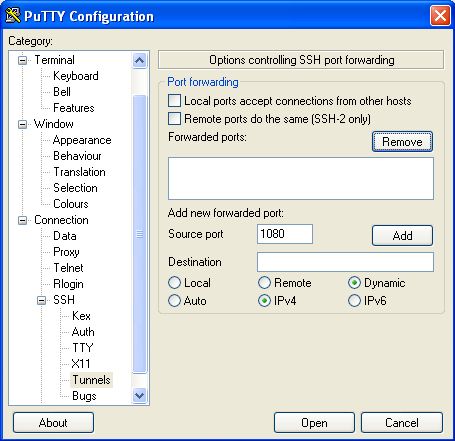
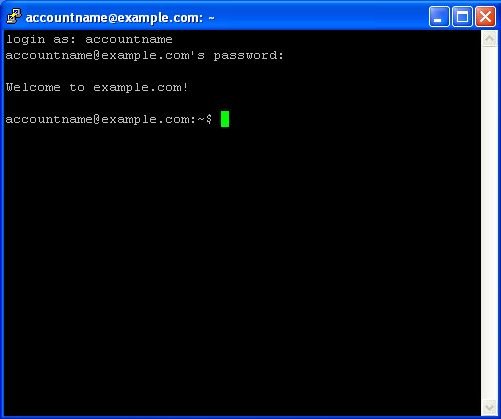
حال، روی Add و بعد روی Open کلیک کنید. یک اتصال با سرویس دهنده برقرار میشود، و پنجره جدیدی روی صفحه باز شده و نام کاربر و کلمه عبور از شما پرسیده میشود.
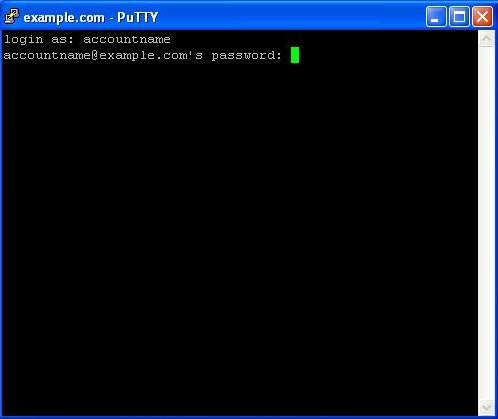
بعد از ورود این اطلاعات، شما به سرویس دهنده متصل میشوید و یک خط فرمان در اختیار شما قرار داده میشود. پراکسی Socks در اینحالت برقرار شده است.
تطبیق کلید میزبان
اولین باری که به یک سرویس دهنده متصل میشوید، میبایست “host key fingerprint” (کلید امنیتی میزبان) از شما پرسیده شود. این کلید دنباله ای از اعداد مبنای شانزده مشابه زیر است :
57:ff:c9:60:10:17:67:bc:5c:00:85:37:20:95:36:dd که توسط یک سرویس دهنده تولید میشود.
چک کردن کلید امنیتی میزبان یک مکانیزم امنیتی برای تائید اینکه شما با همان سرویس دهنده مورد نظرتان تبادل اطلاعات میکنید، و همچنین اطمینان از اینکه اتصال شما نمیتواند مورد استراق سمع قرار گیرد، میباشد. برای بهره بردن از این مکانیزم امنیتی، شما باید کلید امنیتی میزبان را از مدیر سرویس دهنده ای که استفاده میکنید، دریافت کنید و یا اینکه به سرویس دهنده متصل شوید و مطمئن شوید که همان کلید امنیتی را دارد یا خیر.
تطبیق کلید امنیتی میزبان به این دلیل مهم است که SSH اطلاعات شما را در برابر استراق سمع محافظت میکند،
پیکربندی نرم افزارهای کاربردی برای استفاده از پراکسی
پراکسی ای که با رعایت موارد فوق ایجاد شود، تا وقتی که برنامه SSH را نبسته اید باید برقرار باقی بماند. ولی اگر ارتباط با سرویس دهنده دچار وقفه شود، باید مجددا این مراحل تکرار شود.
وقتی که پراکسی اجرا شد، نرم افزار کاربردی ای که از ان استفاده میکند نیزمی بایستی پیکربندی شود. به فرض استفاده از تنظیمات فوق، پراکسی برقرار شده، یک پراکسی Socks روی localhost (127.0.0.1) و روی پورت 1080 خواهد بود. شما باید مطمئن شوید که نرم افزار کاربردی بگونه ای پیکربندی شده که روزنه نفوذی DNS ندارد.




 طراحي سايت